
_JPG.jpg)


INFORMES DE VENTAS DICIEMBRE Y FINAL DEL 2020
- latinsexcam
- 10 ene 2021
- 27 Min. de lectura
Hola buenas noches, Buenos días, Buenas tardes.
¿Qué tal? Aunque un poco demorado (mas vale tarde que nunca) se publica o se da a conocer el informe correspondiente al mes de DICIEMBRE informe que contiene los pagos realizados en el mes de DICIEMBRE lo que significa que son los pagos recibidos en la última quincena de NOVIEMBRE y la primera quincena de DICIEMBRE. Por ende, este es el último informe del 2020, al igual se recuerda cómo se pueden identificar cada una, solamente manteniendo el anonimato que se menciona más adelante el mecanismo de este. Sin embargo, les recuerdo nuevamente son cuatro iniciales sus dos iniciales si tienen dos nombres y sus dos iniciales de sus apellidos por ejemplo la inicial para identificar a una de las modelos M E G F Que quiere decir Mónica Esperanza Gómez Fuentes.

Definitivamente en el 2020 fue año muy difícil de olvidar, principalmente por la situación sanitaria que afecto a muchos incluso con millares de muertes y millones de infectados por el Covid-19. Incluso afecto, esto debido a las políticas de cuarentenas o confinamiento que aun busca no golpear o saturar el sector de la salud debilitando enormemente la economía y dejando al desnudo deficiencias en cuanto a seguridad social y empleo.

La industria web no fue ajena, aunque medios periodísticos, asociaciones, agrupaciones informaron que las webcams crecieron en un 32% aproximadamente, hay que mencionar que este pastel no les llego a todos los miembros de la industria debido a que muchos estudios dieron fin a sus servicios esto a la baja o caída de sus ventas, por lo que algunos sencillamente prefirieron cerrarlos y dejar libres a las modelos quienes pasarían a otros estudios o se dedicaron a otras actividades de la industria para adultos como damas de compañía o similares o sencillamente se retirarían permanentemente o algunos casos temporalmente debido a pocas fuentes de empleo por fuera de la industria.
En cuanto al análisis delas graficas que se desarrollaron en este último mes es evidente que en este diciembre definitivamente fue y escribiré escandalosamente el mejor desde el 2008 triplicando las ganancias de las modelos del mes en el 2019 y doblando estas en el 2018. Pero esto no solamente por el trabajo en las páginas, sino por el trabajo realizado en CKL, más adelante observarán, si se dan cuenta en el informe que la app es la que prácticamente “salvo” o mantiene con vida este proyecto.

De mencionar que este mes como de realiza normalmente se ponen al día los saldos bajos que han quedado pendiente durante el año que termino. Es por eso que al mirar las estadísticas aparecerán modelo con pagos muy bajos. Es precisamente por eso que este mes se llegan a 33 modelos en el listado del último mes del mes del 2020. Así vale la pena mencionar que la mejor modelo que vendió llego a un 19% del total delas ventas realizadas de diciembre otras cuatro modelos pasaron del 10% o mejor entre el 15 y el 10%, otras 6 chicas se encontraron entre el 10 y el 3% reitero del total de las ventas de las modelos que vendieron en este mes de diciembre. Por otro lado, vamos mirando en este análisis de las paginas acá se observamos como CKL se llevó todo superando el 69% de las páginas más vendidas, barriendo por mucho a la siguiente página como es MDH que llego apenas a un 15%. El resto de las paginas webcams, 7 de ellos no pasaron del 6% en el total de las ventas del año 2020.


Por otro lado, teniendo en cuenta la gráfica de las mejores modelos, la modelo que trabajo en el mes de diciembre de 2020 nuevamente repitió y con sus ventas se ubicó como la mejor modelo en las ventas de diciembre bajando por casi $ 1.000.000 COP al 2014 y triplicando a la mejor modelo del 2019, observando así las páginas que se hicieron ventas, mismas que prácticamente se observa un retroceso muy amplio en las páginas Premium, las glamour han desaparecido en este mes, solamente las páginas directas reportan ventas, bajas pero muy lejos de la que más se vendió en el mes de diciembre, de ahí la observación que se hace de como las paginas están perdiendo o han perdido fuerza y pareciera que para proyectos similares la salida ya no es el manejo clásico de las páginas webs sino alternativas como las que se pueden manejar desde un celular. Como alguien menciono (un “yotuber” español que se llama Dallas) la industria está saturada y tal vez es por eso que n esta época mucha gente tome la decisión de llegar a esta industria, pero de ahí a sobre salir es el punto donde la gente continua o no, desconociendo muchas cosas, secretas o no que tiene el desarrollo de estas empresas.

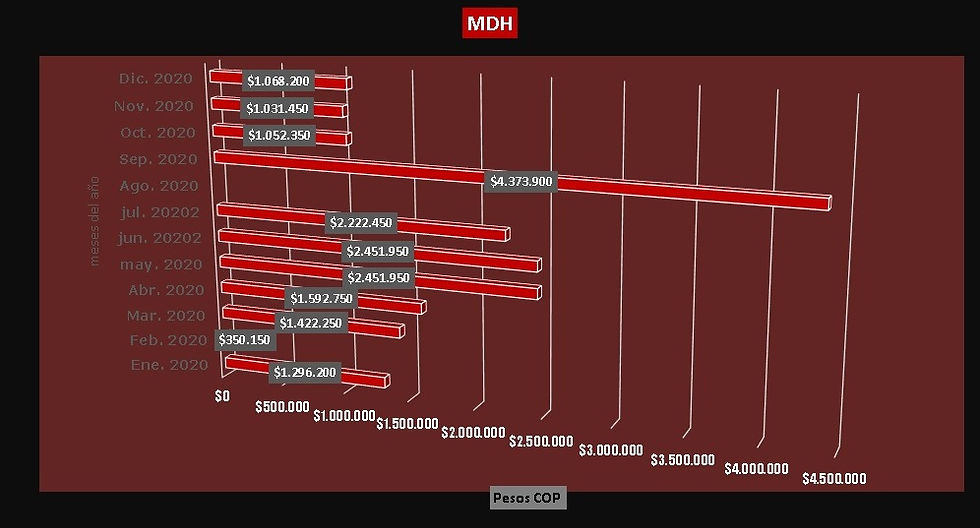
La grafica anual que culmina su evolución con el mes duodécimo, se observó un crecimiento o recuperación en relación con el mes anterior, muy por debajo de lo que se vio en octubre que fue el mes record del año o desde el 2008, mostrando así un crecimiento en la producción en el mes. En definitiva, la amenaza de ver como se podía parar el proyecto en los primeros meses del año después del mes de junio fue tomando otra manera de verlo como podemos evidenciarlo en la gráfica que deja ver las ventas en las páginas mes a mes del 2020 como en enero se mantiene las páginas Premium y directas dominado, pero como se escribió antes las cosas han ido cambiando, situaciones propias dela industria que hicieron recordar a otras anteriores hicieron temer por un nuevo colapso con los métodos de pago que se estaba utilizando pero que pronto se superó hasta una situación vivida a finales de diciembre que provoco algunas “escaramuzas” que dejaron como consecuencia el rompimiento con la modelo que venía repuntado en los últimos dos meses, situación que fue superada. Sin embargo, como se ha mencionado el crecimiento ha sido enmarcado por el crecimiento de nuevas tecnologías. Pero llama la atención cómo o porqué el tráfico en páginas decayeron tanto al parecer por manejos externos hipotéticamente un manejo de trafico de estas páginas y que estas solo ofrezcan a estos otros que acapararon el mercado. es curioso, pero que le tráfico en las páginas se caiga podría ser por causa de sobrepoblación web o que los usuarios no tengan como entrar en las páginas o simplemente studios grandes buscar sacar de la competencia a studios en crecimiento.

Se envían los resultados de las ventas de las modelos en Excs correspondientes al acumulado entregado del mes de Noviembre.
Excs Noviembre
A C L A $48.850
C A G R $13.700
K L B R $5.050
Y A A Q $2.400
I M B B $1.750
M P F D $1.000
Y d C G O $100
Y K M M $ 50
$50
Se envían los resultados de las ventas de las modelos en VOL correspondientes al acumulado entregado del mes de Noviembre.
VOL NOVIEMBRE
Y L N C $62.250
K L B R $48.500
M P F D $38.150
C A G R $16.650
D M M G $9.400
I M B B $1.350
B B E V $900
S A Z M $700
Y K M M $450
Se envían los resultados de las ventas realizadas por las modelos en MDH correspondientes al mes de NOVIEMBRE DE 2020.
MDH NOVIEMBRE
J Y Gr G $409.450
Da L L $273.650
Y L N C $207.450
I V P Q $177.650
Se envían los resultados de las ventas realizadas por las modelos correspondientes a CKL correspondientes los días del 24 de noviembre al 21 de Diciembre.
CKL Nov. 24 a Dic. 21
D M P O $3.014.250
B B E V $2.433.800
Xi E S $1.624.250
Ma Ca $1.605.150
Pa E S $1.604.200
Ma E S $1.284.250
M A M C $928.900
Or Pe $631.100
Y L N C $615.100
Ma T L $592.600
Con el pago de estos envíos el mes de DICIEMBRE FINALIZO ASÍ:

Se ubican las ventas anuales por página trabajada con los totales del año por modelo y por página. Es decir, lo que cada modelo gano en el año. Mismos resultados que se darán en tablas estadísticas:
CKL $ 89.365.100
MDH $19.053.150
VOL $1.852.750
Excs $1.348.050
Chbt $8.338.600
Stch $5.378.250
MFC $2.514.100
C4 $949.947
C C $ 1.142.650
Total por cada página en la que se las modelos obtuvieron ganancias durante el 2020:


Y ASÍ EL ACUMULADO 2020 FINALIZO DE LA SIGUIENTE MANERA. De aclarar en esta tabla la sílaba PA significa “Posición Anterior” en relación a la posición de la modelo en mes anterior, en donde los colores Rojo significa que descendió, el color Azul que se mantuvo en la posición y el Verde que ascendió.

SE DA CONOCER LA POSICION HISTÓRICA DE QUIENES HAN TRABAJADO CON EL ESTUDIO GLWC-LSC1974 DESDE EL PRIMER AÑO:

El fin de Adobe Flash Player
Han pasado muchos años desde que se anunció el cierre definitivo de Adobe Flash Player, aunque El anuncio de su eliminación fue hecho hace tres años, con la fecha sin concretar. Sin embargo, el día del cierre llego y fue el 31 de diciembre de 2020 cuando el famoso complemento diga adiós para siempre a nuestros navegadores. también "bloqueará la ejecución del contenido Flash en Flash Player a partir del 12 de enero de 2021". En otras palabras, ya no será posible descargar Flash Player desde la web y el contenido Flash será bloqueado. Hoy en día, tan solo algunos sitios webs siguen manteniendo esta herramienta como parte de su estructura, aunque cada vez menos. Ahora, se pide a los usuarios que, por seguridad, lo desinstalen de sus dispositivos. Adobe Flash Player está oficialmente muerto.
Por su parte, la empresa Adobe seguirá manteniendo el complemento actualizado y ofreciendo la posibilidad de descargarlo, pero, una vez llegue la fecha límite, todo rastro que quedase terminará por desaparecer de la Red.

Entre los años 90 y principios de los 2000, Adobe Flash Player. El software que revolucionó la red porque permitió desarrollar contenido visual llamativo en el Internet en ‘blanco y negro”. Era un complemento imprescindible para poder navegar por Internet y disfrutar de todos sus contenidos.
La compañía asimismo recomendó que sus clientes desinstalen Flash Player "inmediatamente" para "proteger sus sistemas", pues de no ser actualizado el reproductor puede quedar expuesto a problemas de seguridad. El comunicado no proporcionó más detalles.
Pero volvamos al principio. En realidad, Flash Player lo desarrolló Macromedia y lo compró Adobe poco después. En aquella época, Internet era otra cosa: no existía ni una ínfima parte del contenido que encontramos ahora y la velocidad de descarga era mucho más lenta.
Adobe Flash Player está oficialmente muerto. El anuncio de su eliminación fue hecho hace algo más de tres años, y el día final llegó el 31 de diciembre de 2020. Entonces en 2021 comienza con la muerte de un clásico de Internet, Adobe Flash Player Ahora, se pide a los usuarios que, por seguridad, lo desinstalen de sus dispositivos. De hecho, hace tiempo que los principales navegadores no permiten visualizar los diseños web hechos con la herramienta. Ya la compañía ha dejado de ofrecer soporte oficial al software. Y el martes 12 de enero bloqueará todo el contenido Flash para que no se ejecute en los ordenadores de los usuarios que tengan la herramienta instalada. En otras palabras, ya no será posible descargar Flash Player desde la web y el contenido Flash será bloqueado. Así evitarán los problemas de seguridad a los que se exponen los programas cuando se dejan de actualizar.
En la década anterior, Flash Player fue la tecnología central para todo tipo de servicios basados en tecnologías web. Sin embargo, el aumento de popularidad de Apple y la decisión de Steve Jobs de prohibir su uso en muchos de sus productos fueron un duro golpe para Adobe. Este entre todos los factores que contribuyeron a la caída de Flash, se puede decir que es culpa de Steve Jobs y de su negación. Adobe pensó primero en lanzar Flash para PC porque tenía infinitamente más cuota de mercado. Esto no lo traga Steve Jobs y decide hacer la vida imposible a Adobe.
Luego, comenzaron a surgir alternativas cada vez más versátiles, relegando a Flash a un segundo plano. Todos los navegadores web modernos llevan mucho tiempo utilizando estándares más modernos como HTML5, por lo que la necesidad de Flash Player ha desaparecido en gran medida.
Razones de su desaparición
Existen varias razones que justifican la desaparición de la herramienta:
• Se fue convirtiendo en una herramienta muy utilizada por los ciberdelincuentes para llevar a cabo ataques a nuestros equipos. La mayoría de estas vulnerabilidades eran de día cero, es decir, desconocidas por los desarrolladores de la herramienta.
• Otros complementos y estándares abiertos como HTML5, WebGL y WebAssembly aparecieron en escena, aprendiendo de los errores de Flash Player y sirviendo a los desarrolladores, como una alternativa más que viable y segura con la que generar contenido web.
• Por otro lado, los diferentes navegadores web comenzaron a adoptar los estándares anteriormente mencionados y a dar de lado al famoso complemento de Adobe.
• Como golpe final, la negativa de Steve Jobs para darle compatibilidad con los productos de Apple terminó por firmar su caída.
Como consecuencia, la popularidad de Flash fue cayendo en picado y terminó por desaparecer de la mayoría de los servicios, contenidos y aplicaciones de todo Internet, hasta que el pasado 31 de diciembre termino por desaparecer por completo.
¿Cómo afecta su desaparición a los usuarios?
Para los usuarios, la transición a 2021 sin Flash Player apenas va a afectar, pues como ya se ha comentado, lleva varios años dejando de utilizarse en numerosos servicios y páginas webs. En el caso de aquellos servicios basados en esta tecnología, ocurrirán dos cosas: o terminarán por desaparecer y nos será imposible utilizarlos, o evolucionarán y se adaptarán a otros estándares más modernos y utilizados.
Si bien la decisión de desactivar Flash Player no es algo descabellado —especialmente dadas sus frecuentes brechas de seguridad—, sí que pone en peligro la preservación de innumerables juegos y animaciones de la vieja escuela.
Además, ya no será posible descargar Flash Player desde su web oficial, pues la compañía eliminará todo rastro de su producto, así como las páginas de descarga.
Los principales navegadores web, como Chrome, Firefox, Edge o Safari llevan tiempo bloqueando este tipo de contenidos, por lo que tampoco notaremos su ausencia.
Además, la propia compañía nos recomienda que, anticipándonos a la fecha elegida, desinstalemos cualquier rastro del complemento de nuestro navegador favorito. Para ello, se deben seguir los siguientes pasos:
• Google Chrome:
o Abriremos nuestro navegador, y haremos clic en Más (3 puntos) > Configuración.
o En Privacidad y seguridad > Configuración del sitio web > Flash y en la parte superior desactivaremos Preguntar antes.
• Mozilla Firefox:
o Iremos a nuestro navegador, seleccionaremos el menú y haremos clic en Add-ons > Plugins para Deshabilitar el complemento.
• Edge: En el caso del navegador de Microsoft, este complemento esta desactivado de forma predeterminada.
• Safari: De igual modo, también ha dejado de utilizarse Flash Player en el navegador de Apple.
¿Y ahora qué?
Afortunadamente, existen muchas formas de mantener su contenido vivo. Uno de ellos es Ruffle, un emulador de Flash Player de código abierto que permite habilitar archivos Flash antiguos a través de una aplicación de escritorio o un navegador web. Según el portal tecnológico The Verge, que también recomienda este emulador, la biblioteca digital Internet Archive usa Ruffle para preservar en su sitio más de 1.000 juegos y animaciones.
Como toda tecnología, al final es reemplazada por otra más moderna y segura. En el caso de Adobe Flash Player, esta noticia no pilló por sorpresa a nadie y, aunque nadie puede negar su popularidad en el pasado, es hora de mirar hacia delante.
Una decisión que tomaron al entender que había otros estándares abiertos como HTML5, WebGL y WebAssembly que maduraron en los últimos años y que sirven como alternativas para el contenido Flash. «Toda animación que no se haya migrado se perderá», sostiene Veà. Hoy en día, matiza, la decisión de Adobe afectará, sobre todo, al mundo de la educación, que utilizaba Flash para desarrollar juegos y animaciones para enseñar a los estudiantes.
Pero no está todo perdido. Ante la muerte anunciada del mítico reproductor, se han lanzado alternativas para seguir disfrutando de los contenidos creados con Flash ha permitido dar una segunda vida a videojuegos e interactivos que iban a morir junto a la herramienta de Adobe.

Antes de avanzar en la nota y para evitar confusiones, es importante remarcar que HTML5 y Flash son cosas completamente distintas, pero que ambas opciones se pueden utilizar para enfrentar diferentes necesidades de diseño y desarrollo Web. Flash es un software que permite desarrollar soluciones multimedia que pueden ser vistas en un navegador Web mediante un plugin (el Flash Player). Por su parte, HTML5 es la quinta versión del lenguaje de etiquetas que intrerpretan los navegadores Web de manera nativa. También vale aclarar que a la par de este lenguaje, en vías de estandarización, también llega el nivel 3 de hojas de estilos (CSS3) y una nueva generación de APIs que nos ayudarán a resolver una gran variedad de situaciones de desarrollo. Los sitios deben ser compatibles y “amigables” con los diferentes tipos de dispositivos con los que pueda acceder a visitarlos un usuario. Y no solo eso, deben adaptarse a diferentes tipos de medios y pantalla para que la experiencia del usuario sea realmente agradable. El diseño y el desarrollo Web han cambiado y, en este campo, HTML5, CSS3 y JavaScript toman la posta para abrirnos el camino en esta nueva aventura.”
Es importante remarcar que HTML5 y Flash son cosas completamente distintas, pero que ambas opciones se pueden utilizar para enfrentar diferentes necesidades de diseño y desarrollo Web. Flash es un software que permite desarrollar soluciones multimedia que pueden ser vistas en un navegador Web mediante un plugin (el Flash Player). Por su parte, HTML5 es la quinta versión del lenguaje de etiquetas que intrerpretan los navegadores Web de manera nativa. También vale aclarar que a la par de este lenguaje, en vías de estandarización, también llega el nivel 3 de hojas de estilos (CSS3) y una nueva generación de APIs que no “Antes de avanzar en la nota y para evitar confusiones, es importante remarcar que HTML5 y Flash son cosas completamente distintas, pero que ambas opciones se pueden utilizar para enfrentar diferentes necesidades de diseño y desarrollo Web. Flash es un software que permite desarrollar soluciones multimedia que pueden ser vistas en un navegador Web mediante un plugin (el Flash Player). Por su parte, HTML5 es la quinta versión del lenguaje de etiquetas que intrerpretan los navegadores Web de manera nativa. También vale aclarar que a la par de este lenguaje, en vías de estandarización, también llega el nivel 3 de hojas de estilos (CSS3) y una nueva generación de APIs que nos ayudarán a resolver una gran variedad de situaciones de desarrollo. Los sitios deben ser compatibles y “amigables” con los diferentes tipos de dispositivos con los que pueda acceder a visitarlos un usuario. Y no solo eso, deben adaptarse a diferentes tipos de medios y pantalla para que la experiencia del usuario sea realmente agradable. El diseño y el desarrollo Web han cambiado y, en este campo, HTML5, CSS3 y JavaScript toman la posta para abrirnos el camino en esta nueva aventura.”
Es importante remarcar que HTML5 y Flash son cosas completamente distintas, pero que ambas opciones se pueden utilizar para enfrentar diferentes necesidades de diseño y desarrollo Web. Flash es un software que permite desarrollar soluciones multimedia que pueden ser vistas en un navegador Web mediante un plugin (el Flash Player). Por su parte, HTML5 es la quinta versión del lenguaje de etiquetas que interpretan los navegadores Web de manera nativa. También vale aclarar que a la par de este lenguaje, en vías de estandarización, también llega el nivel 3 de hojas de estilos (CSS3) y una nueva generación de APIs que nos ayudarán a resolver una gran variedad de situaciones de desarrollo.
Aclarado este tema, vayamos al fondo de la cuestión: ¿Podemos comenzar a reemplazar Falsh utilizando HTML5? Veamos…
Hace poco tiempo, Adobe anunció que dejará de producir nuevas versiones de Flash Player para móviles y también que le dará un nuevo enfoque a Flash. Esto ha provocado que muchas personas que se dedican al diseño y desarrollo de sitios Web deban analizar los pasos a seguir para sus próximos proyectos y de qué manera hacer que sean compatibles para distintos tipos de dispositivos.
Hoy en día existe una realidad ineludible: los sitios deben ser compatibles y “amigables” con los diferentes tipos de dispositivos con los que pueda acceder a visitarlos un usuario. Y no solo eso, deben adaptarse a diferentes tipos de medios y pantalla para que la experiencia del usuario sea realmente agradable.
Reproductores de audio y video
HTML5 introduce tags destinados a trabajar con audio y video, sin necesidad de plugins adicionales. Para estos casos, los navegadores que cuenten con soporte nativo nos ofrecerán la posibilidad de reproducir los archivos sin problemas.
Para resolver problemas de compatibilidad, tendremos que disponer de los archivos en más de un formato. En audio es recomendable MP3 y OGG y en video WebM y MP4 (con códec H.264), entre otros formatos.

Dentro de las opciones que nos ofrecen nos permiten definir el aspecto del reproductor y también un fallback que incluye hasta la posibilidad de ofrecer, por compatibilidad, hasta un reproductor Flash como opción alternativa si el navegador no puede reproducir el contenido.
Banners, animaciones y juegos
Quizás este sea el escalón más complejo a la hora de pasar nuestros desarrollos a HTML5. Para resolver esto vamos a requerir del máximo potencial de HTML5, CSS3 y AJAX.
Por el lado de HTML5 se destacan las posibilidades que brinda Canvas para crear gráficos y permitir animaciones e interacción.
CSS3 introduce nuevas características de transición, transformación y también para animar, mediante keyframes, los elementos de nuestra página.
En AJAX hoy en día las librerías son las grandes estrellas. jQuery es probablemente la más famosa y la que nos permite realizar efectos sorprendentes, sin necesidad de trabajar sobre funciones de bajo nivel.
Unas nuevas generaciones de aplicaciones están surgiendo para ayudarnos con este trabajo, entre ellas encontramos Sencha Animator y Adobe Edge, herramientas que vimos en la nota Top5: Herramientas para crear HTML5 y CSS3. Estas aplicaciones nos ofrecen un entorno que nos ayudará a crear animaciones y también una línea de tiempo que nos permitirá sentirnos a gusto con el proceso de creación.
Claro que para asegurarnos aspectos de compatibilidad es recomendable utilizar librerías como Modernizr, que nos permiten detectar las características del navegador, para poder mostrar una opción alternativa en caso de que no pueda funcionar la opción de HTML5.

Cómo usar OBS Studio para transmisión y videoconferencia
OBS Studio es un software de código abierto libre y de alto rendimiento con su código fuente disponible en GitHub.
Vamos a recibir soporte para varias plataformas de streaming. Entre ellas se incluyen Twitch, YouTube Gaming y Hitbox entre otras. También vamos a tener soporte para perfiles de difusión de múltiples usuarios. Con esta aplicación vamos a poder cambiar entre diferentes perfiles con facilidad.
Con OBS Studio, puede usar cualquier cámara digital para hacer videollamadas y comenzar a transmitir solo con una computadora, una cámara y un dispositivo de captura de video.
Esta es una aplicación multiplataforma, gratuita y de código abierto. Utilizando OBS Studio no sólo se puede grabar directamente desde nuestra cámara web y el micrófono, también se puede incorporar escenas de juegos, añadir en los vídeos imágenes fijas, capturar una ventana o parte de la pantalla, y mucho más.
La aplicación va a permitir trabajar con múltiples fuentes, mezclar entre ellas y crear una difusión perfecta. OBS Studio puede ser utilizado para compartir cómodamente nuestras actividades de juego, arte o entretenimiento con Twitch.tv, YouTube, Hitbox.tv, DailyMotion, Connectcast.tv, CyberGame.tv, CashPlay.tv. También podremos utilizar servidores de streaming personalizados de forma gratuita.
OBS Studio viene con muchas características internas que nos van a permitir producir vídeos profesionales. El modo estudio nos va a permitir ver la vista previa y ajustar nuestras escenas y fuentes antes de ponerlos disponibles a la vista del gran público. Durante el uso del programa podremos elegir y establecer cualquier combo de teclas de acceso rápido para iniciar/detener secuencias o grabaciones, cambiar entre escenas, silenciar fuentes de audio, etc.
Características generales de OBS Studio (Open Broadcaster Software)
Open Broadcaster Software (OBS) está escrito en C y C++. Nos va a permitir la captura de fuentes de vídeo en tiempo real, composición de escenas, codificación, grabación y retransmisiones. La transmisión de datos puede realizarse a través del protocolo Real Time Messaging Protocol y puede ser enviado a cualquier destino que soporte RTMP (por ejemplo Youtube).
Vamos a poder personalizar el programa haciendo uso de los temas de color claro y oscuro que vienen con el.
Podremos configurar rápidamente las emisiones y grabaciones con un panel de configuración simplificado. Otra característica que hay que mencionar es la posibilidad de realizar la grabación y mezcla de vídeo / audio en tiempo real.
Podremos cambiar sin problemas entre escenas de manera ilimitada mediante transiciones personalizadas.
Con este software también tendremos soporte para filtros utilizando máscaras de imagen, croma / color, corrección de color, etc, con los que podremos dar un toque más profesional a nuestros vídeos.
El mezclador de audio que incluye el programa es muy intuitivo. Además incluye filtros por fuente, ganancia, puerta de ruido y cancelación de ruido, entre otras.
OBS Studio tiene una interfaz que es lo suficientemente simple como para que un principiante en la grabación de vídeo y streaming pueda ponerse en marcha con rapidez. Probablemente todos aquellos que lo prueben, van a quedar encantados con su eficiencia, flujo de trabajo y extensibilidad.

La transmisión y la videoconferencia se están volviendo más útiles todos los días gracias al distanciamiento social, un hecho que hace que valga la pena considerar el Open Broadcaster Software (OBS).
OBS Studio puede cubrir algunas de las lagunas que las plataformas de videoconferencia no cubren.
Aún mejor, OBS Studio hace que sea fácil y asequible comenzar a transmitir, una búsqueda creativa que muchos encuentran satisfactoria a medida que los días pasados en interiores continúan limitando nuestras interacciones con el mundo.
Si bien hay otro software similar a OBS Studio, es decir, XSplit y Stream Labs OBS, OBS Studio es un software gratuito de código abierto.
OBS Studio no cuesta nada descargar o usar, y aunque la IU del software puede parecer complicada, configurar una transmisión básica es fácil.
Además, OBS Studio puede ayudarlo a conectar cualquier cámara digital con salida de video a la plataforma de videoconferencia que elija.
El software funciona en Windows, macOS y Linux, lo que lo convierte en uno de los más versátiles de su tipo.

Configurar una cámara web en OBS Studio
Si bien es posible usar cualquier cámara digital con un puerto de salida de video en OBS, las cámaras Canon se pueden usar como cámara web, gracias al software Beta EOS Webcam Utility. En este caso, estoy usando la cámara sin espejo M50 de Canon.
Hay algunas formas de configurar una cámara en OBS Studio, la más sencilla consiste en conectar una cámara web a la computadora a través de USB.
1. Conecte la cámara web a la computadora.
2. Dirigirse a OBS Studio y haga clic en + botón en la parte inferior de la Fuentes caja.
3. Una vez allí, seleccione la opción llamada Dispositivo de captura de video.
4. Se abrirá un nuevo cuadro de diálogo y la cámara web debería aparecer como fuente de video en Dispositivo.
Es posible ajustar algunas configuraciones en el menú de propiedades, pero no es necesario, la cámara debería funcionar.
Para abrir el Propiedades menú nuevamente en cualquier fuente, haga doble clic en la fuente de video que aparece en el Fuentes o resalte su selección y presione el ícono de ajustes.
El video de la cámara web debe aparecer en el Avance ventana en OBS Studio, y puede cambiar dónde se muestra en la pantalla, así como las dimensiones de la cámara web.
Simplemente realce la webcam en el Fuentes cuadro y haga clic en el líneas rojas en el borde de la cámara web para cambiar su posición o dimensiones.
No es muy complicado, especialmente una vez que te acostumbras a OBS Studio.
La configuración de una cámara es solo el comienzo si planea transmitir o realizar videoconferencias mientras comparte simultáneamente la pantalla y la cámara, pero llegaremos a eso más adelante.
Para aquellos que no tienen una cámara web, es posible usar una cámara digital como fuente de video, pero puede requerir equipo adicional.
Configuración de una cámara digital en OBS Studio
Recientemente, Canon y otros fabricantes de cámaras han lanzado el software de cámara web, lo que permite utilizar una cámara digital como cámara web.
EOS Webcam Utility Beta de Canon funciona en Zoom, Google Hangouts y OBS Studio, y es compatible con computadoras Windows y macOS.
El software funciona con la mayoría de las cámaras Canon, y no requiere el uso de un cable HDMI. En cambio, las cámaras pueden conectarse a la computadora a través de un cable USB, que debe venir incluido con la cámara.
Si bien Canon fue uno de los primeros en presentar este tipo de software, otros fabricantes ofrecen software comparable por sus cámaras Sin embargo, si no tiene suerte, hay otra forma de usar una cámara digital como cámara web.
De acuerdo, no es una solución barata, ya que necesitará comprar algunos equipos.
Dispositivo de captura de video
Antes de comenzar, asegúrese de que su cámara tenga un puerto de salida de video.
La mayoría de las cámaras modernas tienen puertos de salida de video, incluso a precios más bajos.
Si su cámara no tiene un puerto HDMI, Micro HDMI, USB-C u otro puerto de salida de video, realmente no tiene suerte.
Tendrá que buscar en línea una cámara asequible con una fuente de salida de video.
El siguiente equipo que necesitará es un dispositivo de captura de video.
Hemos cubierto esto antes si quieres una mirada más profunda, pero los dispositivos de captura de video, esencialmente, permiten transmitir la salida de video de la fuente a su computadora y a OBS Studio.
Aunque los jugadores y los streamers lo usan principalmente, los dispositivos de captura de video son útiles para transmitir video desde una cámara.
Necesitará al menos un cable HDMI o de video para que una tarjeta de captura funcione.
No importa qué cámara tenga, necesita un cable que se ajuste al puerto de su cámara en un extremo y a la entrada HDMI del dispositivo de captura de video en el otro extremo.
Por ejemplo, si su cámara tiene un puerto Micro HDMI, comprar un cable Micro HDMI a HDMI. También deberá instalar el software de sus dispositivos de captura de video para que OBS Studio pueda detectar la fuente.
Configuración del dispositivo de captura de video
Como ejemplo, usando el de Elgato HD60 S, conecte un lado del cable al puerto de salida de video de la cámara y el otro lado al puerto de entrada HDMI del dispositivo.
Además, conecte el cable USB del dispositivo a la computadora, que es lo que transmite la fuente de video al software de la computadora.
Alternativamente, solo necesita conectar la fuente al puerto de entrada HDMI en una tarjeta de captura de video instalada en una placa base.
A continuación se muestra cómo ver la salida de video de la cámara en OBS.
1. Cree una nueva fuente en OBS Studio haciendo clic en el + en el Fuentes caja.
2. Seleccione Dispositivo de captura de video.
3. El nombre del dispositivo de captura debe aparecer en el menú desplegable de selección de dispositivo dentro del menú de propiedades.
4. Hacer clic Okay para salir
5. La alimentación de la cámara debería aparecer en la pantalla de vista previa de OBS Studio.
Es cierto que configurar una cámara digital con OBS no es la solución más económica.
Aún así, una cámara digital con la lente adecuada y la tecnología de enfoque automático pueden rastrear su rostro perfectamente mientras proporcionan ese efecto de desenfoque en el fondo, haciendo que salte de la pantalla.
Las cámaras web modernas son buenas, pero una cámara digital decente hace volar incluso las mejores cámaras web fuera del agua.
Uso de OBS Studio para videoconferencia
Si bien OBS Studio es un software utilizado principalmente por streamers, puede funcionar como una herramienta de videoconferencia que le permitirá controlar lo que está en la pantalla.
Sin embargo, deberá descargar la última versión de OBS Studio y un complemento de terceros conocido como “VirtualCam” para comenzar las cosas.
Si desea compartir su pantalla mientras una ventana más pequeña muestra su cámara, es posible. Y, si no tiene una cámara web, hay una manera de conectar su cámara digital a OBS Studio para que sea una entrada de video.
VirtualCam

Aunque OBS Studio no admite de forma nativa VirtualCam, instalar el software es indoloro El complemento Virtual Cam que utilicé es solo para computadoras con Windows, pero hay un versión de macOS.
Este tutorial es solo para VirtualCam en Windows.
Si ya configuró una cámara, puede comenzar a usar VirtualCam de inmediato.
1. Selecciona el Herramientas menú desplegable de la barra superior y seleccione VirtualCam.
2. En el cuadro de menú, dirígete a Cámara objetivo ajuste y seleccione OBS-Camera.
3. Haga clic en el comienzo botón en el cuadro de menú, luego salga.
4. Su configuración de OBS Studio ahora debería estar disponible en plataformas de videoconferencia como una entrada de cámara llamada OBS-Camera.
Este método muestra lo que esté en la ventana de vista previa de OBS Studio, pero es posible seleccionar una sola fuente.
Aquí se explica cómo seleccionar una sola fuente para VirtualCam.
1. En el Fuentes cuadro en OBS Studio, botón derecho del ratón en la fuente que desea enviar a Zoom o software similar.
2. Haga clic en Filtros.
3. Selecciona el + botón debajo Efectos en el lado derecho del cuadro de menú.
4. Seleccione VirtualCam y haga clic en comienzo.
Ahora, solo esa fuente saldrá al software de videoconferencia de su elección cuando seleccione OBS-Camera como la entrada de video.
Esto es útil cuando solo quiere compartir su cámara web, por ejemplo, y nada más.
Uso de OBS Studio en llamadas de zoom con VirtualCam
Con la cámara configurada, debería estar listo para comenzar.
Asegúrese de que su pantalla de vista previa muestre la fuente de la cámara y otras fuentes que haya seleccionado.
Si VirtualCam se activa desde el menú “Herramientas”, todo lo que se muestra en las ventanas de vista previa aparecerá en la plataforma de videoconferencia.
A continuación, le mostramos cómo emitir videos de OBS Studio para hacer zoom:
1. comienzo o únete a una llamada.
2. Haga clic en la flecha hacia arriba izquierda de la entrada de la cámara.
3. Seleccione OBS-Camera del menú
4. Lo que se muestra en la ventana de vista previa de OBS Studio ahora debería aparecer en Zoom.
Si comparte pantalla en OBS Studio, obtendrá el Comienzo efecto en Zoom. En OBS, puede seleccionar compartir un programa específico en lugar de la pantalla completa.
Usar esta configuración para transmitir su configuración a Zoom es fácil, y no tuve problemas con eso.
Desafortunadamente, Google Hangouts no cooperaría, lo cual es decepcionante.
No importa lo que hice, “OBS-Camera” nunca apareció como fuente de entrada de video.
Puede haber un problema con Hangouts u OBS Studio que está causando el problema, pero la documentación en los foros de OBS Studio dice que Hangouts debería funcionar.
Zoom funcionó bien para mí, y OBS Studio con VirtualCam también debería funcionar con Skype.
Cómo configurar una transmisión básica
La transmisión desde OBS Studio solo agrega algunos pasos más al proceso anterior, y ya debería tener todos los componentes necesarios.
Al transmitir, el contenido tiene prioridad. Por ejemplo, cuando se transmite un videojuego, el juego ocupa la mayor parte de la pantalla y una esquina más pequeña de la pantalla muestra la alimentación de la cámara.
Aquí se explica cómo lograr esta configuración básica:
1. Haga clic en el + en el Fuentes caja.
2. Seleccione Captura de juego.
3. Tendrás varias opciones con respecto a la entrada, pero he descubierto que es mejor seleccionar Capturar ventana específica sobre el Modo Menú desplegable.
4. Directamente debajo del Modo desplegable es otro menú desplegable llamado Ventana. Haga clic en eso y aparecerá el juego o la aplicación que desea mostrar.
5. Seleccione lo que desea mostrar y haga clic Okay.
En el menú desplegable “Modo”, selecciona “Capturar ventana específica”, luego haz clic en “Ventana” y aparecerá tu juego, luego haz clic en “Aceptar”.
Con el juego o la aplicación seleccionada, es hora de configurar la cámara.
Si ya tiene la cámara configurada como fuente, solo es cuestión de posicionamiento.
Seleccione la cámara en el Fuente cuadro, que resaltará dónde se muestra en la pantalla.
Puede hacer clic en cualquier lugar dentro del cuadro para moverlo por la pantalla, y al hacer clic en los bordes se ajusta el tamaño.
Una vez que su cámara está configurada, puede mover el Overwatch a donde lo desee en la pantalla.
Los streamers de Twitch tienen transiciones llamativas, superposiciones e íconos que aparecen en la pantalla, pero la configuración es más o menos la misma. Ahora, todo lo que tiene que hacer es configurar una cuenta en una plataforma de transmisión.
Open Broadcaster Software (OBS) es seguramente el software más utilizado por streamers para emitir en directo sus partidas mientras juegan a videojuegos, sea en PC o en consola. Pero, por su codificación x264, le exige bastante al procesador del equipo y puede provocar que el PC vaya lento, así que a continuación te damos algunos consejos para mejorar el rendimiento de tu PC mientras haces streaming con OBS.
OBS utiliza el que actualmente es el mejor codificador de vídeo gratuito, el H.264. Sin embargo, son muchos los usuarios que hacen streaming mientras juegan en su PC que notan ralentizaciones, y esto es porque este códec demanda mucho trabajo del procesador, haciendo que éste no pueda dedicar lo que necesitan los juegos y, por ello, haciendo que el PC vaya lento.
Si este es tu caso, a continuación, te damos algunos consejos para que puedas solucionar este problema o, al menos, mitigarlo en cierta medida, pero ten en cuenta que incluso aplicando todos estos consejos puede que tu procesador no sea lo suficientemente potente para evitar que se te ralenticen los juegos. Ten en cuenta también que muchos de estos consejos reducirán la calidad de tu transmisión.
Reduce la resolución de salida en OBS
La resolución a la que estás codificando el vídeo tiene un impacto directo en la carga del procesador. Por ejemplo, cuando emitimos a resolución 1080p se tienen que procesar más del doble de píxeles que si lo hacemos a 720p, y el uso del procesador se incrementa de acuerdo a esto. Por fortuna, OBS tiene la posibilidad de escalar la resolución, y podríamos jugar a 1080p pero emitir a 720p por ejemplo.
Para ello, tendríamos que entrar en las opciones de OBS, y en el apartado Vídeo solo habría que seleccionar a qué resolución queremos realizar la emisión en el menú «Resolución de salida (Escalada)».
Aquí, bajo el menú «Filtro de escala» tenemos también varias opciones (bilinear, bicúbico, etc.) que sirven para cambiar el algoritmo que utiliza el software para realizar el escalado de resolución. Por lo general, el modo bilineal es el que menos recursos consume pero podría hacer que la imagen no se viera del todo bien. En ese caso, el modo Lanczos hace que la imagen se vea mucho mejor, aunque consume algo más de recursos del PC.
Reduce los FPS de salida en OBS
Todos queremos jugar a 60 FPS como mínimo, pero si nuestro procesador no da para más a la hora de emitir en directo o grabar vídeos con OBS, podemos reducir los FPS de salida. De hecho, en el propio manual de uso de la aplicación recomiendan no emitir a más de 30 FPS porque si emitimos a más, el coste en recursos del PC se dispara.
También podemos cambiar esta opción en el mismo menú que antes, pero en el menú que hay debajo llamado «Valores comunes de FPS».
Cambia el perfil H.264
El encoder de vídeo H.264 tiene diferentes perfiles que cambiarán la calidad del vídeo y el consumo de CPU de acuerdo a ello. Por defecto, OBS utiliza el perfil «Very fast», que en la mayoría de los casos es el que mejor balance entre calidad y consumo de CPU tiene, pero si tu PC va lento, puedes cambiarlo en los ajustes de configuración, en el apartado Salida.
Por ejemplo, si quieres reducir el consumo de CPU mientras haces streaming, puedes probar a cambiar este perfil a superfast o ultrafast. De esta manera, el encoder H.264 dedicará menos tiempo tratando de hacer que la imagen se vea bien, pero esto traerá como consecuencia una reducción de la calidad de la imagen. Hay que tener cuidado con este ajuste, porque poner el perfil en faster o fast, hará que el consumo de CPU se dispare.
https://www.osi.es/es/actualidad/blog/2020/07/06/el-fin-de-adobe-flash-player
https://cnnespanol.cnn.com/video/adobe-flash-player-desinstalacion-tecnologia-computadores-guillermo-arduino-clix/
https://actualidad.rt.com/actualidad/376456-adobe-anuncia-retirada-flash-player
https://www.elindependiente.com/futuro/gadget/2021/01/01/adios-para-siempre-a-flash-player-el-milagro-de-internet-que-hundieron-los-celos-de-steve-jobs/
http://www.redusers.com/noticias/como-comenzar-a-reemplazar-flash-utilizando-html5/
https://www.videoyfotobucaramanga.com/como-usar-obs-studio-para-transmision-y-videoconferencia/
https://hardzone.es/tutoriales/rendimiento/pc-lento-streaming-obs/

Ahí hay que mencionar que este trabajo es un proceso una evolución, una cuestión de paciencia y de saber manejar tanto las plataformas internas como las redes para generar tráfico. Es evidente que como se menciona continuamente este trabajo es de constante cambio, de constante Progreso en cuanto al manejo del internet como ya he mencionado, ya en el manejo del computador exclusivamente se está dejando a un lado para el manejo de plataformas móviles pero hay que mencionarlo todo es un proceso que hay que tener en cuenta cuando las chicas y inician comienzan con una curiosidad, con una timidez que incluso les hace dudar si funcionan les pueden funcionar o servir para este trabajo. Conozco casos de muchas chicas que cuando comienzan con muchas dudas, pero ya después de un tiempo cuando se dan cuenta del manejo de su sensualidad por medio de su propio cuerpo de cómo poder expresar desde su físico de su parte morfo fisiológica por decirlo así inicia a despertar su sensualidad, a su erotismo ya son imparables. Otra cuestión y es la calidad humana de cada una de las chicas. Si bien llegan a esta industria chicas de todos los estratos o en gran mayoría de estrato medio y medio baja que llegan, pero al ver que pueden tener ganancias se les olvida que tienen que ir formándose como las personas así sea por la cuestión que sea. Es decir, así sea el trabajo en el que estén, se debe ser persona, hay que ser gente, porque creen que hace lo toman por el lado que es el más negativo y que infortunadamente es la que le ha dado mala imagen a las webcam en su gran mayoría porque ya piensan que todo el mundo tiene que correrles a lo que ellas digas y no es así la modelo webcam por fuera de la web, de su room, tienen que mantener su humildad, tiene que mantener su persona, como persona no creerse la diosa porque ese sí sería un gran error que ha cometido muchas modelos web que yo he conocido por qué creen que se hacen $3000000 mensuales, porque creen que “pegaron” en varias páginas la gente tiene que correrles. En esta opinión no chicas. Una cosa es la modelo webcam por dentro y por fuera en la calle es una persona común y corriente tienen que saber medirse, tienen que entender que es un trabajo que las puede proyectar. Claro, aunque si las puede llevar muy lejos, pero también tienen que mantener los pies en la tierra.
Sin más les agradezco la atención a este blog NO SIN ANTES DESERALES UN VENTUROSO Y PROSPERO AÑO 2020. Cualquier cosa pues nos mantenemos en contacto. Por
Muchas gracias.







Comentarios